Sabtu, 10 Oktober 2015

Cara Konfigurasi Virtual Private Server

Setup Setting Dropbear  pada VPS Debian 6 - Selamat pagi shobat Akun SSH Premium Murah, Kali ini saya akan menuliskan artikel Khusus untuk para pengguna VPS atau bagi shobat yang pengen belajar menggunakan VPS, lebih-lebih para shobat penjual account ssh atau anda yang berjualan account ssh DISINIlah tempat belajar hal itu dalam kesempatan kali ini saya akan menuliskan artikel cara Setting Dropbear  pada VPS Debian 6 untuk digunakan ssh software entah itu peringatan atau warning agar si user tidak melanggar aturan atau salam selamat Datang di saat user login di ssh software.

Pada artikel sebelumnya saya pernah menuliskan Tutorial dan Cara Setting VPN di Windows yang mungkin akan sangat bermanfaat bagi anda atau para pengguna vpn semuanya saya sediakan agar anda dapat dengan mudah mempelajarinya dan semoga artikel di blog ini dapat bermanfaat bagi anda semua yang mencari dan mempelajarinya.

Oke langsung saja akan share Artikel Cara Setting/Setup Setting Dropbear  pada VPS Debian 6 untuk digunakan vps untuk ssh yang saya ambil dari Blog www.irmawan.me:


Setup Dropbear pada Vps Debian 6
Dropbear yang dikembangkan oleh Matt Johnson merupakan implementasi SSH client/server alternatif dengan penggunaan memori yang lebih kecil jika dibandingan dengan OpenSSH. Sebenarnya beberapa waktu lalu saya sempat tidak tertarik dengan Dropbear ini, akan tetapi setelah saya coba pada vps dan memang ternyata tidak membutuhkan memori yang cukup besar apalagi jika vps yang digunakan memiliki kapasitas memori yang sangat minim.

Selain itu, keunggulan dropbear dapat melakukan compile ke 110kb statically linked binary dengan uClibc pada x86 (yg digunakan hanya pilihan minimal saja). Keunggulan lainnya yaitu dropbear bisa  mengimplementasikan X11 forwarding dan authentication-agent forwarding untuk OpenSSH client, kompatibel dengan OpenSSH ~ / .ssh / authorized_keys public key authentication, bisa runing pada inetd/standalone, juga server, client, keygen, dan key converter bisa di compile pada bentuk single binary (ala busybox).
Jadi kesimpulannya yaitu keunggulan dropbear cukup banyak dibandingkan dengan openssh. Supaya tidak tambah bingung, sekarang kita mulai saja cara setup dropbear pada vps yang menggunakan os debian 6.
Seperti biasa, silahkan login menggunakan putty atau tunneling tools lainnya (login sebagai root) untuk mengakses vps teman-teman. Jangan lupa setelah login biasakan melakukan update vps dengan menggunakan perintah:
apt-get update
Jika sudah, selanjutnya langsung instal dropbear menggunakan perintah berikut:
apt-get install dropbear
Sebelum melakukan konfigurasi pada dropbear, pastikan vps teman-teman sudah memiliki nano untuk masuk file konfigurasi. Apabila belum terinstall, silahkan install terlebihdahulu dengan perintah berikut ini: 

apt-get install nano
jika sudah terinstall, langkah selanjutnya yaitu masuk pada file konfigurasi dropbear dengan mengetikan perintah berikut ini:
nano /etc/default/dropbear
pada konfigurasi file ini, cari tulisan "NO_START=1" (tanpa tanda kutip) dan kemudian ganti value-nya menjadi 0 untuk enable dropbear sehingga tulisan tadi akan menjadi seperti ini "NO_START=0".
Kemudian saatnya setting Port dropbear. Masih pada konfigurasi file biasnya default port dropbear pada saat pertama kali terinstall pada vps seperti ini "DROPBEAR_PORT=22". Kebetulan biasanya saya menggunakan port 22 untuk default openssh, jadi walaupun dropbear sudah terinstall, port 22 pada open ssh tetap saya gunakan untuk default  jika ingin melakukan setting vps. Jadi openssh ini tidak saya remove (jika ingin remove openssh dan menggunakan dropbear sebagai default maka usahakan memindahkan port 22 ini dari open ssh ke dropbear dan perintah mengenai remove openssh akan saya jelaskan di bagian akhir postingan ini). Sedangkan jika kita tidak ingin remove openssh maka silahkan diganti  "DROPBEAR_PORT=22" menjadi "DROPBEAR_PORT=143" atau port lainnya sesuai keinginan teman-teman (dan perlu diingat buat yang tidak me-remove openssh berarti port 22 tetap dipakai pada open ssh, jangan dipakai di dropbear supaya gak bingung aplikasinya).
Selanjutnya jika tidak ingin menggunakan ekstra arguments pada dropbear bisa merubah settingan DROPBEAR_EXTRA_ARGS=”" dengan menambahkan tanda (#) dibagian depannya sehingga menjadi #DROPBEAR_EXTRA_ARGS=”". Jika sudah semua, silahkan tekan tombol Ctrl+x kemudian ketik y dan selanjutnya tekan enter.
Langkah terakhir, silahkan restart dropbear dengan perintah:
service dropbear restart
dan coba melakukan tunneling menggunakan bitvise, jika settingan sudah benar semua maka yang nongol di bitvise akan seperti ini:
Jika ingin remove open ssh dan hanya menggunakan dropbear saja, silahkan mengetikan perintah (pastikan sudah memindahkan port 22 dari openssh ke dropbear dan pastikan juga Anda sedang masuk melalui tunnel dropbear sebelum menjalankan perintah turnoff untuk openssh berikut ini) :
/etc/init.d/ssh stop
atau bisa juga dengan perintah

service ssh stop

Kemudian remove:

apt-get remove openssh-server

Pastikan sebelum menjalankan perintah terakhir untuk remove, openssh harus benar-benar berhenti/di stop atau akan berakibat fatal yaitu vpsnya terkunci :D pastikan juga port 22 sudah dipindahkan ke dropbear, karena ini default port untuk tunneling.

Pengertian Subnetting

PENGERTIAN SUBNETTING

Subnetting adalah proses memecah suatu IP jaringan ke sub jaringan yang lebih kecil yang disebut "subnet." Setiap subnet deskripsi non-fisik (atau ID) untuk jaringan-sub fisik (biasanya jaringan beralih dari host yang mengandung satu router -router dalam jaringan multi).


Subnet Mask Notasi

Ada dua bentuk notasi subnet, notasi standar dan CIDR (Classless Internet Domain Routing) notasi. Kedua versi dari notasi menggunakan alamat dasar (atau alamat jaringan) untuk menentukan titik awal jaringan, seperti 192.168.1.0. Ini berarti bahwa jaringan dimulai di 192.168.1.0 dan host mungkin pertama alamat IP di subnet ini akan 192.168.1.1.

Dalam standar subnet mask notasi, empat oktet nilai numerik digunakan sebagai dengan alamat dasar, misalnya 255.255.255.0. Topeng standar dapat dihitung dengan menciptakan empat biner oktet nilai untuk masing-masing, dan menempatkan biner digit .1. dengan ramuan jaringan, dan menempatkan digit biner 0. dengan ramuan jaringan. Pada contoh di atas nilai ini akan menjadi 11111111.11111111.11111111.00000000. Dalam kombinasi dengan alamat dasar yang Anda memiliki definisi subnet, dalam hal ini subnet dalam notasi standar akan 192.168.1.0 255.255.255.0.

Dalam notasi CIDR, jumlah 1.s dalam versi biner dari topeng dihitung dari kiri, dan jumlah yang ditambahkan ke akhir dari alamat dasar setelah slash (/). Pada contoh di sini subnet akan dicatatkan dalam notasi CIDR sebagai 192.168.1.0/24.
Kapan Subnetting Digunakan?

Subnet dibuat untuk membatasi ruang lingkup lalu lintas siaran, untuk menerapkan keamanan jaringan tindakan, untuk memisahkan segmen jaringan berdasarkan fungsi, dan / atau untuk membantu dalam menyelesaikan masalah kemacetan jaringan ..,

subnet A biasanya terdiri dari router jaringan, sebuah switch atau hub, dan setidaknya satu host
Bagaimana saya bisa Hitunglah Jumlah maksimum Host untuk Subnet Mask?

Untuk menghitung jumlah maksimum host untuk subnet mask, mengambil dua dan meningkatkan itu dengan jumlah bit yang dialokasikan untuk subnet (menghitung jumlah 0.s nilai subnet mask biner) dan kurangi dua. Anda harus kurangi dua dari nilai yang dihasilkan karena nilai pertama dalam kisaran alamat IP (semua 0s) disediakan untuk alamat jaringan, dan nilai terakhir dalam kisaran alamat IP (semua 1s) disediakan untuk alamat broadcast jaringan. Misalnya, DSL jaringan biasa digunakan 8 bit untuk subnet mereka. Jumlah host diijinkan untuk suatu jaringan DSL dapat dihitung dengan rumus berikut: host max = (2 ^ 8) -2 = 254 host.

Ketika Anda subnet jaringan, jumlah bit diwakili oleh subnet mask akan berkurang. Anda mengurangi oktet dalam rangka mulai dari nilai paling kanan dan lanjutkan kiri saat Anda mencapai nilai nol. Topeng nilai turun sebesar kelipatan dari dua setiap kali Anda memisahkan jaringan ke dalam subnet yang lebih. Nilai adalah 255, 254 *, 252, 248, 240, 224, 224, 192, 128. Setiap penurunan menunjukkan bahwa sedikit tambahan telah dialokasikan. Setelah 128, bit berikutnya dialokasikan akan mengurangi oktet keempat ke 0, dan oktet ketiga akan mengikuti perkembangan yang sama 8-angka.

Sebagai contoh, subnet mask angka desimal bertitik dari 255.255.255.255 menunjukkan bahwa tidak ada bit telah dialokasikan dan jumlah maksimum host adalah 1 (0 ^ 1 = 1). Subnet mask 255.255.255.128 menunjukkan bahwa jumlah maksimal host adalah 128. Dan subnet mask 255.255.128.0 menunjukkan bahwa jumlah maksimum host 32.786.

* 254 bukan angka yang benar untuk oktet keempat karena tidak ada alamat yang tersedia untuk host. yaitu (2 ^ 1) -2 = 0.

Cara Konfigurasi Web Mail Server

web mail server adalah sarana yang memungkinkan user dapat mengakses e-mail melalui web, dengan kata lain, web mail server adalah interfaces dengan kata lain sebuah e-mail yang berada di dalam web sehingga jika membuka e-mail tersebut kita harus membuka web terlebih dahulu dengan koneksi internet dan ini berbasis web.
Langkah-langkah untuk membuat Mail Server pada Debian 6 Squeeze adalah sebagai berikut: .
.
  1. Instalasi paket postfix, squirrelmail, imap (untuk SMTP), dan pop (untuk POP3).
    root@server-tkj:/home/habib# apt-get install postfix squirrelmail courier-imap courier-pop
    Jika muncul pertanyaan, tekan tombol Y pada keyboard.
  2. Jika muncul tampilan berikut, pilih [OK] atau ENTER.
    7-2
    .
  3. Selanjutnya pada tampilan berikut, pilih [Internet Site], lalu ENTER
    7-3

    .
  4. Isikan nama sistem email, atau biarkan defaultnya saja, lalu ENTER.
    7-4
    .
  5. Jika muncul pesan Create directories for web-based administration? Pilih [No].
    7-5
    .
  6. Edit file main.cf yang berada di direktori /etc/postfix/.
    root@server-tkj:/home/habib# nano /etc/postfix/main.cf
  7. Tambahkan script di bawah baris terakhir sehingga seperti pada gambar sebelah kanan berikut:
    7-7
    .
  8. Kemudiankonfigurasifileposfixdenganperintahberikut:
    root@server-tkj:/home/habib# dpkg-reconfigure postfix
    Jika mucul tampilan berikut, pilih [OK] atau ENTER.
    7-8
    .
  9. Pilih [Internet Site], lalu ENTER.
    7-9
    .
  10. Kembali masukkan sistem email atau langsung ENTER saja.
    7-10
    .
  11. Pada Root and postmaster mail recipient: biarkan saja kosong atau langsung ENTER.
    7-11
    .
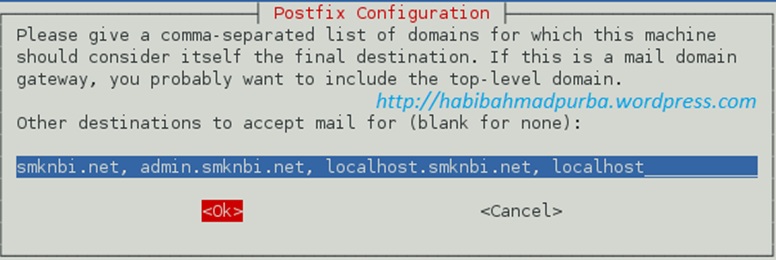
  12. Selanjutnya isikan seperti gambar berikut dan sesuaikan dengan nama domain pada server.
    7-12
    .
  13. Pada tampilan Force synchronous updates on mail queue, pilih [No].
    7-13
    .
  14. Selanjutnya isi seperti pada gambar berikut:
    7-14
    .
  15. Pada pertanyaan Use procmail for local delivery, pilih [No].
    7-15
    .
  16. Biarkan tetap angka ‘0” pada Mailbox size limit (bytes):
    7-16
    .
  17. Biarkan tetap tanda “+” pada Local address extention character:
    7-17
    .
  18. Pilih [ipv4], lalu [OK]
    7-18
    .
  19. Masuk ke mail.smknbi.net melalui telnet.
    7-19
    .
  20. Tambahkannamauseruntuk mail,lengkapdengandata-datanya.Lihatpetunjuksesuaigambarberikut:
    root@server-tkj:/home/habib# adduser ahmad
    7-20
    .
  21. Tambahkanuserlainnya,lengkapdengandata-datanya.
    root@server-tkj:/home/habib# adduser purba
    7-21
    .
  22. Selanjutnya jalankan perintah telnet.mail.smknbi.net 25.
    root@server-tkj:/home/habib# telnet mail.smknbi.net 25
    7-22
    .
  23. Isi seperti panduan pada gambar berikut:
    7-23
    .
  24. Edit file apache2.conf pada direktori /etc/apache2/.
    root@server-tkj:/home/habib# nano /etc/apache2/apache2.conf
  25. Tambahkan script berikut di bawah baris terakhir, sehingga seperti gambar berikut:
    7-25
    .
  26. Edit juga file apache.conf di dalam direktori /etc/squirrelmail/.
    root@server-tkj:/home/habib# nano /etc/squirrelmail/apache.conf
  27. Buat script seperti pada gambar sebelah kanan berikut:
    7-27
    .
  28. Restart file apache.conf
    root@server-tkj:/home/habib# /etc/init.d/apache2 restart
  29. Akses mail dengan web browser dari PC client (Windows XP). Pada address bar, ketik mail.smknbi.net. Ketikkan user “ahmad” dan passwordnya untuk melihat surat masuk (inbox).
    7-29
    .
  30. Klik pada link di bawah subject
    7-30

    .
  31. Tampilan surat masuk (inbox) pada user ahmad.
    7-31
    .
  32. Selanjutnya tes dari user ahmad untuk mengirim email kepada user purba. Klik menu [Compose], lalu isi alamat email user purba dengan alamat purba@smknbi.net.
    7-32

    .
  33. Setelah terkirim, kita coba melihat apakah email tersebut sudah sampai ke alamat email user purba. Logout terlebih dahulu dari account user ahmad dengan memilih tombol [Sign Out].
    7-33
    .
  34. Selanjutnya pilih [Yes] >> [Click here to log back in].
    7-34
    .
  35. Kemudian masuk kembali ke alamat email user purba. Masukkan nama user dan passwordnya.
    7-35
    .
  36. Setelah login, maka ditampilkan kotak masuk (inbox) di email purba@yahoo.co.id.
    7-36
    .
  37. Maka isi balasan email dari user ahmad adalah seperti berikut ini:
    7-37
    .

Cara Konfigurasi Mail Server

Konfigurasi Mail Server {Linux Debian}

 Instal paket postfix
1. Masukkan cd debian yang tersedia paket
postfix
2. Ketikkan perintah berikut untuk menginstal
#apt-get install postfix
 Instal paket courier-imap
1. Masukkan cd debian yang tersedia paket
courier-imap
2. Ketikkan perintah berikut untuk menginstal
#apt-get install courier-imap
 Instal courier-pop
1. Masukkan cd debian yang tersedia paket
courier-pop
2. Ketikkan perintah berikut untuk menginstal
#apt-get install courier-pop
 Instal paket squirrelmail
1. Masukkan cd debian yang tersedia paket
squirrelmail
2. Ketikkan perintah berikut untuk mengistal
#apt-get install squirrelmail
 Konfigurasi script postfix
1. Edit file main.cf
#vim /etc/postfix/main.cf
2. Tambahkan script di bawah ini
mydomain = http://www.smknpal.sch.id
home_mailbox = Maildir/
mynetworks = 127.0.0.0/8 10.252.22.0/24
 Konfigurasi virtual host squirrelmail
1. Edit file apache2
#vim /etc/apache2/sites-available/default
2. Tambahkan script di bawah ini
Alias /webmail “/usr/share/squirrelmail/”
Allow from all
 Membuat user di server
1. Ketikkan perintah berikut
#adduser [terserah]
 Membuat folder maildir di user tertentu
#cd /home/[user]
#maildirmake Maildir
#chown [user].[user] Maildir /-Rf
 Testing squirrelmail
1. Buka web browser
http://www.kel7.com/webmail
 Testing mail server
1. Buat user 1
2. Masuk ke http://www.kel7.com
3. Login sebagai user
4. kirim e-mail ke user 1

Cara Konfigurasi DNS

Pengertian DNS
Domain Name System (DNS) adalah distribute database system yang digunakan untuk pencarian nama komputer (name resolution) di jaringan yang mengunakan TCP/IP (Transmission Control Protocol/Internet Protocol). DNS biasa digunakan pada aplikasi yang terhubung ke Internet seperti web browser atau e-mail, dimana DNS membantu memetakan host name sebuah komputer ke IP address. Selain digunakan di Internet, DNS juga dapat di implementasikan ke private network atau intranet dimana DNS memiliki keunggulan seperti:
  • Mudah, DNS sangat mudah karena user tidak lagi direpotkan untuk mengingat IP address sebuah komputer cukup host name (nama Komputer).
  • Konsisten, IP address sebuah komputer bisa berubah tapi host name tidak berubah.
  • Simple, user hanya menggunakan satu nama domain untuk mencari baik di Internet maupun di Intranet.
DNS dapat disamakan fungsinya dengan buku telepon. Dimana setiap komputer di jaringan Internet memiliki host name (nama komputer) dan Internet Protocol (IP) address. Secara umum, setiap client yang akan mengkoneksikan komputer yang satu ke komputer yang lain, akan menggunakan host name. Lalu komputer anda akan menghubungi DNS server untuk mencek host name yang anda minta tersebut berapa IP address-nya. IP address ini yang digunakan untuk mengkoneksikan komputer anda dengan komputer lainnya.
  
Sejarah singkat DNS.
Sebelum dipergunakannya DNS, jaringan komputer menggunakan HOSTS files yang berisi informasi dari nama komputer dan IP address-nya. Di Internet, file ini dikelola secara terpusat dan di setiap loaksi harus di copy versi terbaru dari HOSTS files, dari sini bisa dibayangkan betapa repotnya jika ada penambahan 1 komputer di jaringan, maka kita harus copy versi terbaru file ini ke setiap lokasi. Dengan makin meluasnya jaringan internet, hal ini makin merepotkan, akhirnya dibuatkan sebuah solusi dimana DNS di desain menggantikan fungsi HOSTS files, dengan kelebihan unlimited database size, dan performace yang baik. DNS adalah sebuah aplikasi services di Internet yang menerjemahkan sebuah domain name ke IP address. Sebagai contoh, www untuk penggunaan di Internet, lalu diketikan nama domain, misalnya: yahoo.com maka akan di petakan ke sebuah IP mis 202.68.0.134. Jadi DNS dapat di analogikan pada pemakaian buku telepon, dimana orang yang kita kenal berdasarkan nama untuk menghubunginya kita harus memutar nomor telepon di pesawat telepon. Sama persis, host komputer mengirimkan queries berupa nama komputer dan domain name server ke DNS, lalu oleh DNS dipetakan ke IP Address.
Bagaimana DNS Bekerja?
Fungsi dari DNS adalah menerjemahkan nama komputer ke IP address (memetakan). Client DNS disebut dengan resolvers dan DNS server disebut dengan name servers. Resolvers atau client mengirimkan permintaan ke name server berupa queries. Name server akan memproses dengan cara mencek ke local database DNS, menghubungi name server lainnya atau akan mengirimkan message failure jika ternyata permintaan dari client tidak ditemukan. Proses tersebut disebut dengan Forward Lookup Query, yaitu permintaan dari client dengan cara memetakan nama komputer (host) ke IP address.

  • Resolvers mengirimkan queries ke name server
  • Name server mencek ke local database, atau menghubungi name server lainnya, jika ditemukan akan diberitahukan ke resolvers jika tidak akan mengirimkan failure message
  • Resolvers menghubungi host yang dituju dengan menggunakan IP address yang diberikan name server.
Mungkin hanya itu yang dapat saya paparkan tentang pembahasan singkat mengenai DNS, Selanjutnya kita berlanjut ke materi yang di atas yani bagimana cara konfigurasi DNS Server pada Linux Debian 5 (Lenny)

Sebagai gambaran saya menggeunakan topologi jaringan seperti gambar dibawah ini:

Dari gambar topologi di atas kita mengartikan bahwa Komputer yang di gunakan sebagai server DNS harus memiliki minimal 2 buah Adapter Jaringan, adapter yang pertama untuk  mengkoneksikan ke Internet anggap saja penetapannya di (eth0) degan IP Address 192.168.5.48, dan adapter yang ke dua (eth1) dengan IP Address 10.1.10.1 untuk pengkoneksian terhadap PC klien sekaligus penamaan DNS nya, DNS Server "jerbee.net" dengan IP Address 10.1.10.1 .

Setelah instalasi Sistem Operasi Debian 5 (Lenny) selesai (panduan lengkap cara intallasi Sistem Operasi Linux Debian 5 bisa klik disini), selanjutnya untuk tahap pertama adalah mengkonfigurasi Network/jaringan nya terlebih dahulu agar saling terhubung baik dengan klien maupun dengan internetnya.

Setelah booting komputer selesai kita akan dihadapkan dengan Login, selanjutnya kita hanya tinggal login saja sebagai Super User/root, kita login dengan perintah:

   server login : root
   Password : (*masukan passwod yang anda masukan pada saat intalasi)
- Setelah kita berhasil login ke superuser kita tinggal mengketikan:
nano /etc/network/interfaces


Maka akan tampil menu baru seperti di bawah ini:

*perhatikan pada isi di atas selanjutnya di edit sehingga menjadi seperti berikut:


 setelah itu save hasil peruban kita dengan cara:
tekan CTRL+X, tekan Y, kemudian Enter
Jangan lupa pula kita restart setiap hasil konfigurasian kita, dengan cara:
/etc/init.d/networking restart
Cek atau lihat hasil konfigurasian di atas dengan menggunakan ifconfig eth0/eth1 lihat apakah hasil konfigurasian sudah benar apa belum. Jika kita mengecek eth0 dengan ifconfig eth0 maka akan nampak Ip Address pada eth0 adalah 192.168.5.48 bla-bla-bla , dan untuk eth1 Ip Addressnya adalah 10.1.10.1 bla-bla-bla.


KONFIGURASI INTERNET GATWAY (ROUTER)
Linux Debian juga dapat digunakan sebagai Router. NAT (Network Address Translation) digunakan untuk menghubungkan antara jaringan Local  Area Network (LAN) dengan jaringan luar (WAN). Metode NAT ini hanya bekerja untuk "Routing Satu Arah". Atau kita juga dapat mengguanakan metode IP Forwading, untuk "Routing Dua Arah".
lankah-langkah untuk konfigurasi Internet Gateway:
  • Konfigurasi IP Address   
Untuk membuat router, dibuuhkan setidaknya minimal dua ethernet. Namun jika terpaksa, anda bisa menggunakan metode IP Address Alias. Jika belum ada maka tambahkan terlebih dahulu.


  • Konfigurasi IP Forwading 
Aktifkan IP forwading, agar transfer data dapat berjalan antara dua jaringan yang berbeda. Ip Forwading ini berfungsi sama seperti halnya  bridge. Namun dalam konsef ini debian berfungsi sebagai Router. Untuk konfigurasinya edit file sysctl.conf  agar konfigurasi menjadi tetap.


Cari skrip  net.ipv4.ip_forwad=1
Buang tanda pagar # (pagar) pada skrip net.ipv4.ip_forwad=1 sehingga menjadi seperti berikut:
setelah itu disimpan hasil konfigurasian di atas. lihat hasil editan pada file sysctl.conf


  • Konfigurasi IPTABLES
Sedikit konfigurasi IPTABLES, untuk membuat jaringan local menjadi perivate (NAT).
iptables -t nat -A POSTROUTING -o eth0 -j MASQUERADE

Agar konfigurasi IPTABLES berjalan setiap kali di restart, masukan skrip diatas kedalam file /etc/rc.local


tambahkan skript iptables di atas sebelum skript exit 0 
*simpan hasil konfigurasian di atas.

Selanjutnya restart dulu server kita dengan perintah reboot, Cek hasil konfigurasian kita apakah sudah berjalan lancar apa masih ada maslah, untuk mengetahui atau mengecek anda bisa menggunakan perintah ping pada masing masih alamat/address.
  • Cek dari server ke klien dan sebaliknya
  • Cek dari server ke internet contoh ke google.com dll, cek juga dari klien apakah sudah terkoneksi juga terhadap internet.
Salah satu aplikasi DNS Server yang paling banyak di gunakan dalam system operasi Linux adalah BIND9 (Barkeley Internet Name Daemon  versi 9) karena konfigurasinya cukup mudah di mengerti khususnya bagi pemula. BIND pertama kali diimplementasikan dan ditulis oleh Paul Mockapertis, dan selanjutunya  dikembangkan oleh beberapa perusahaan dan terakhir pada tanggal 8 Mei 1997 diambil alih oleh ISC (Internet Software Consortium) untuk keperluan produksi. 
Dan kebetulan pula kali ini saya akan meperaktikan bagimana cara konfigurasi DNS Server dengan aplikasi BIND.


Langkah-langkah intalasi dan konfigurasi
  - Menginstal Bind9
  - Mengkonfigurasi zone domain dengan mengedit file named.conf
  - Kemudian tambahkan skrip berikut ini pada baris paling bawah

 - Konfigurasi file forward
    Forward berfungsi untuk mengubah nama domain ke alamat IP Address. Untuk membuat file konfigurasinya, kita dapat menyalin dari file yang sudah ada.

Kemudian edit hasil salinan tadi
  
Perhatikan gambar di bawah ini:
editlah file diatas dan editanya nampak seperti berikut:
 
- Konfigurasi file Reserve
Reserver berfungsi untuk mengubah IP Address menjadi nama Domain. untuk membuat konfigurasinya, kita tinggal mengcopy file forward yang telah tadi kita buat.
Kemudian edit hasil copy annya.
server:~# nano /etc/bind/reserve
Dari seperti ini:
 
Sehingga menjadi seperti berikut:
*simpan hasil konfigurasian di atas.

- Menambahkan dns-name-server
  Tambahkan nameserver pada file /etc/resolv.conf agar dapat di akses dari localhost
 *simapan hasil konfigurasi diatas.
kemudian restart BIND9
 - Pengujian DNS Server 
Tes apakah sudah berhasil atau tidak dengan perintah dig atau nslookup 


WEB & DATABASE SERVER
Web server termasuk salah satu layanan SERVER yang paling populer. Karena lewat web server tersebut, website kita sapat di akses oleh seluruh pengunjung dari Internet. Dalam keadaan default, web server berjalan di protocol HTTP melalui Port 80. Pada postingan kali ini selain saya menjelaskan bagaimana cara konfigurasi Network, Network Routing, DNS server, juga akan membahas web dan database severnya. Kali ini saya ajan membuat web server menggunakan aplikasi Apache.
Dalam perancangan Web Serverm kita harus mengetahui dahulu persyaratan (Dependesi) dari Website yang akan kita buat. Misalnya, website tetsebut membutuhkan bahasa HTML saja, atau PHP4/PHP5, atau juga MySQL Database sebagai media penyimpanan datanya. Kita asumsikan saja, akan menggunakn Content Management System (CMS) gratisan dari Internet, semisal Joomala, Wordpress atau Durpal.


Langkah-langkah Intalasi dan Konfigurasi
1. Install semua paket yang dibutuhkan untuk web dan database server.
Selama proses intalsi berjalanm maka akan muncul beberapa pertanayaan seperti berikut.
-Do you want to continue [Y/n]? tekan "y"
-Isikan password unutk database MySQL
-Ulangi password yang telah di masukan
-Pilih apache2 dengan menekan spasi pada keyboard unutk menjalankan phpmyadmin
2. Konfigurasi web server
secara default unutk mengkonfigurasi web server dapat dilakukan dengan mengedit file /etc/apache2/sites-available/default. Terlebih dahulu kita backup file tersebut:
kemudian edit:
nano /etc/apache2/sites-available/default
dan rubah isinya mejadi seperti berikut:
 3. Restart APACHE
b. Pengujian
1. Pengujian Web Server via server
sebelum melakukan pengujian kita edit dulu file tampilan default website yang kita buat 
lihat hasilnya dengean meluliskan w3m jerbee.net pada sever kita.

2. Pengujian Web Server via klient
sebelum  kita langsung ke Web Browser kita setting terlabih dahulu Ip address miliknya klinet
 kita langung cek di CMD.EXE


 Pengujian via web browser


*Sampai disini selesai berhasil